Установка Signalo на macOS
Установка занимает 1-2 минуты. Signalo подписан Apple Developer ID и нотаризован, поэтому ставится как обычное приложение из интернета — никаких терминалов, утилит или обходных путей.
Скачайте приложение
- Откройте страницу загрузки Signalo
- Сайт сам определит вашу архитектуру (Apple Silicon или Intel) и предложит правильную сборку
- Нажмите кнопку «Скачать для macOS» — загрузится файл
Signalo-x.x.x-mac-arm64.dmg(илиmac-x64.dmg)
Установите приложение
- Откройте скачанный
.dmgфайл двойным кликом - Перетащите иконку Signalo в папку Применения (Applications)
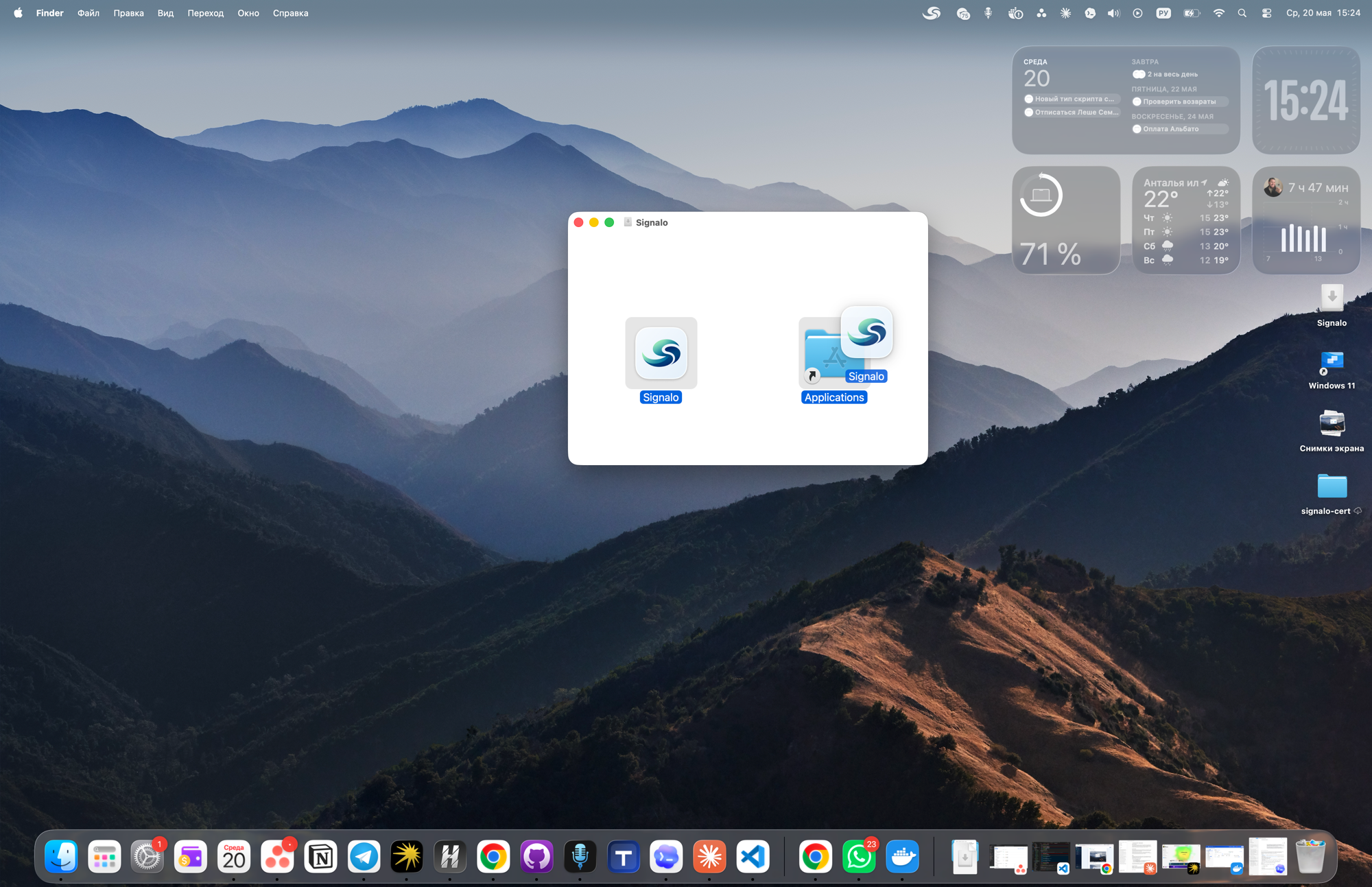
- Закройте окно установки и отсоедините
.dmg(правый клик по иконке диска на рабочем столе → «Извлечь»)
Первый запуск
- Откройте папку Программы (Applications) в Finder или Launchpad
- Дважды кликните на Signalo
- macOS один раз спросит:
> «Файл «Signalo» является приложением, загруженным из интернета. Вы действительно хотите открыть его?»
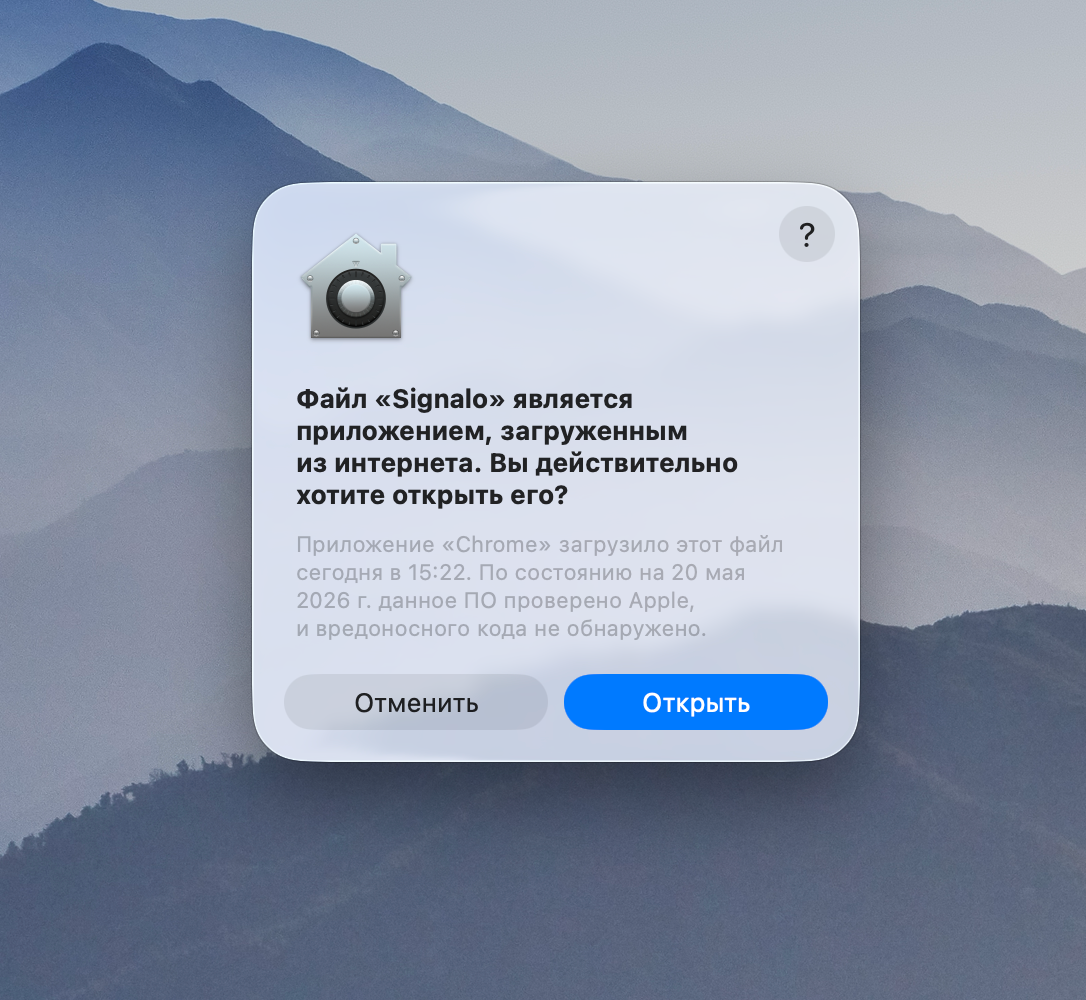
- Нажмите синюю кнопку «Открыть» — Signalo запустится
Войдите в аккаунт
После первого запуска появится окно входа. Если у вас уже есть аккаунт — введите email и пароль. Если нет — таб «Регистрация» откроет регистрацию на сайте в браузере (на десктопе регистрироваться нельзя по соображениям безопасности — нужно подтвердить email).

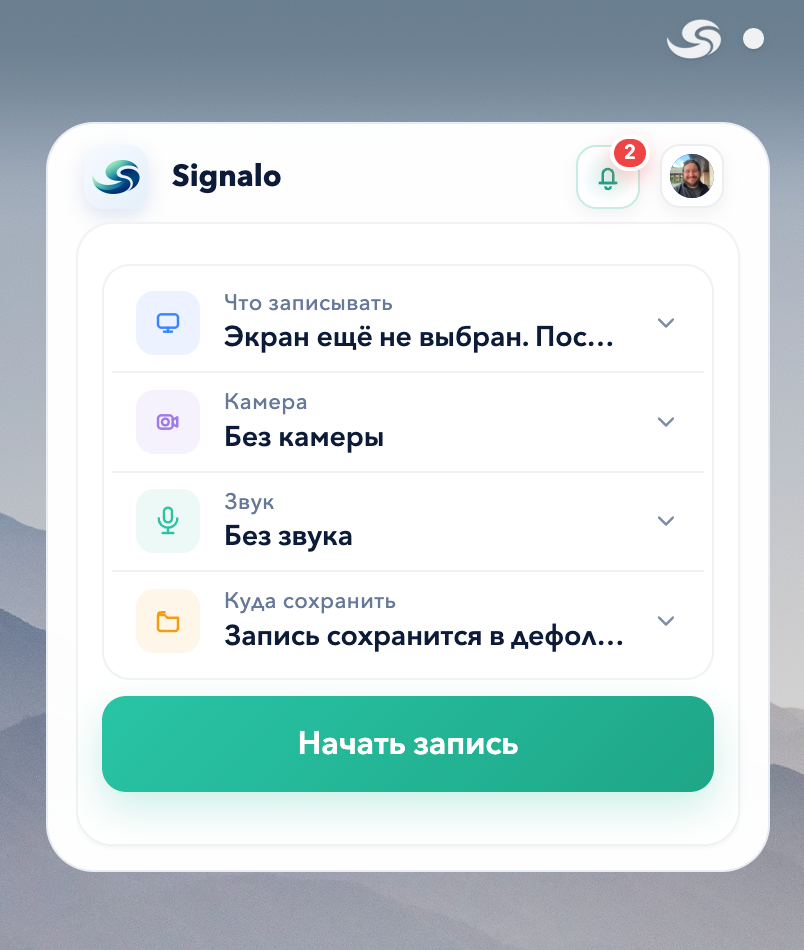
После входа откроется главный экран рекордера с выбором «Что записывать / Камера / Звук / Куда сохранить» и большой кнопкой «Начать запись».
Дайте разрешения
Когда нажмёте «Начать запись», macOS попросит разрешение на запись экрана, а позже — на микрофон и камеру (если вы их включите). Подробная пошаговая инструкция со скриншотами — Разрешения на macOS.
Готово
Можно записывать первое видео. Если возникнут вопросы — напишите через форму поддержки прямо в приложении.
Если что-то пошло не так
.dmg в Applications, а не запустили её прямо из образа диска.arm64, для Intel Mac — x64. Страница /download определяет это автоматически..dmg: на странице /download можно вручную переключиться между Apple Silicon и Intel внизу карточки macOS.