Разрешения на macOS
Signalo подписан Apple Developer ID и нотаризован, поэтому открывается обычным двойным кликом без обходных путей. Но для записи нужны три разрешения macOS: запись экрана, микрофон и камера. Настройка занимает 2-3 минуты.
Какие разрешения нужны
| Разрешение | Зачем | Когда запрашивается |
| Запись экрана | Записывать видео того, что происходит на экране | При первой попытке начать запись |
| Микрофон | Записывать ваш голос | При первой попытке записать со звуком |
| Камера | Показывать вас в круглом окошке поверх записи | Только когда вы включаете камеру |
Первый запуск Signalo
После установки и двойного клика по иконке Signalo macOS один раз спросит:
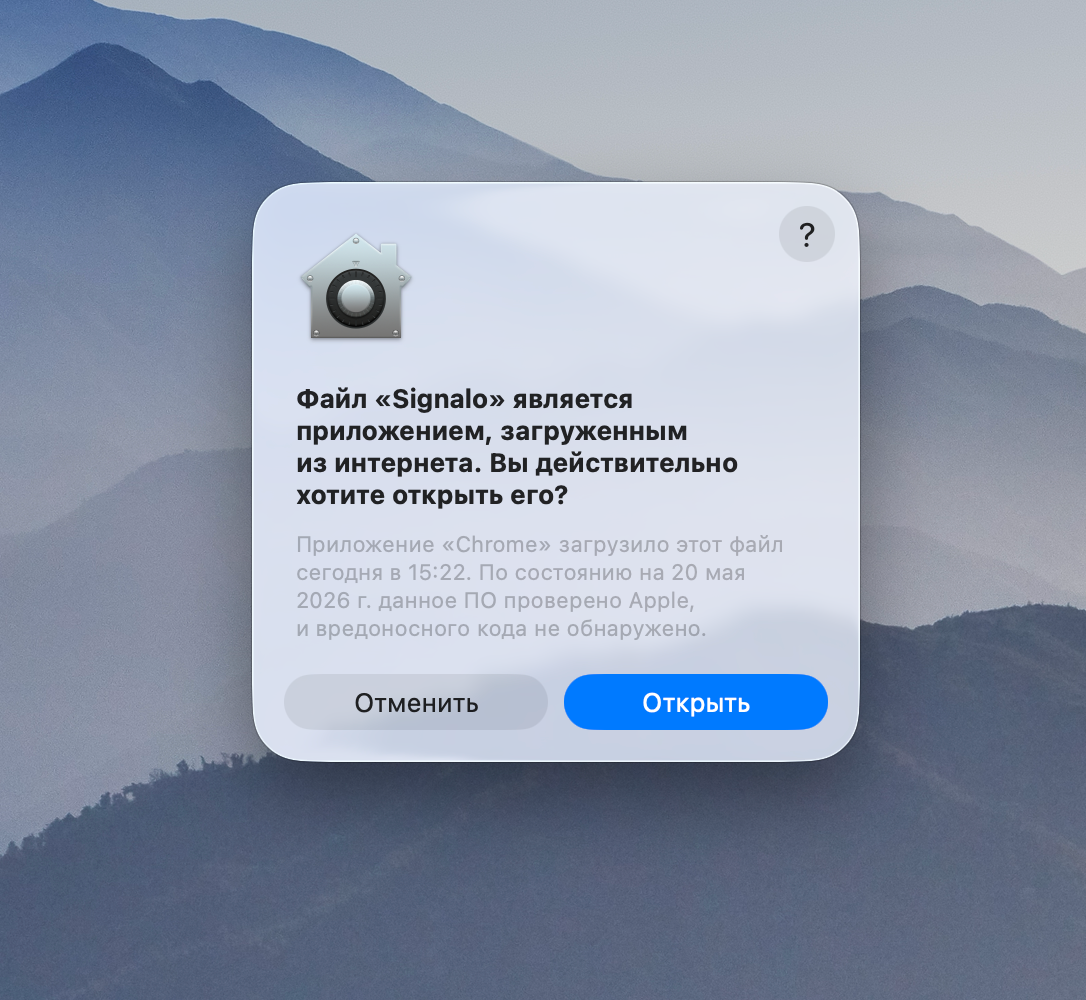
Нажмите синюю кнопку «Открыть». Этот диалог появляется один раз — дальше Signalo открывается как обычное приложение.
После этого появится окно входа:
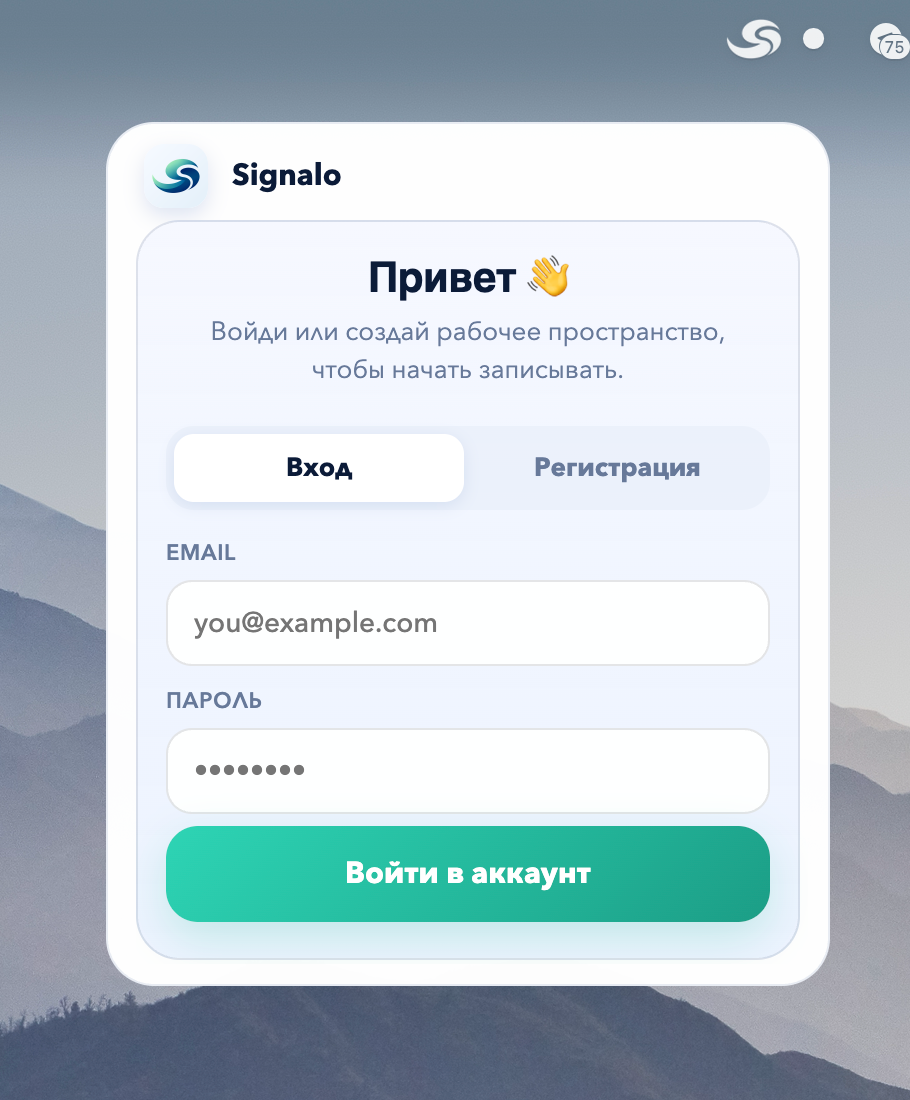
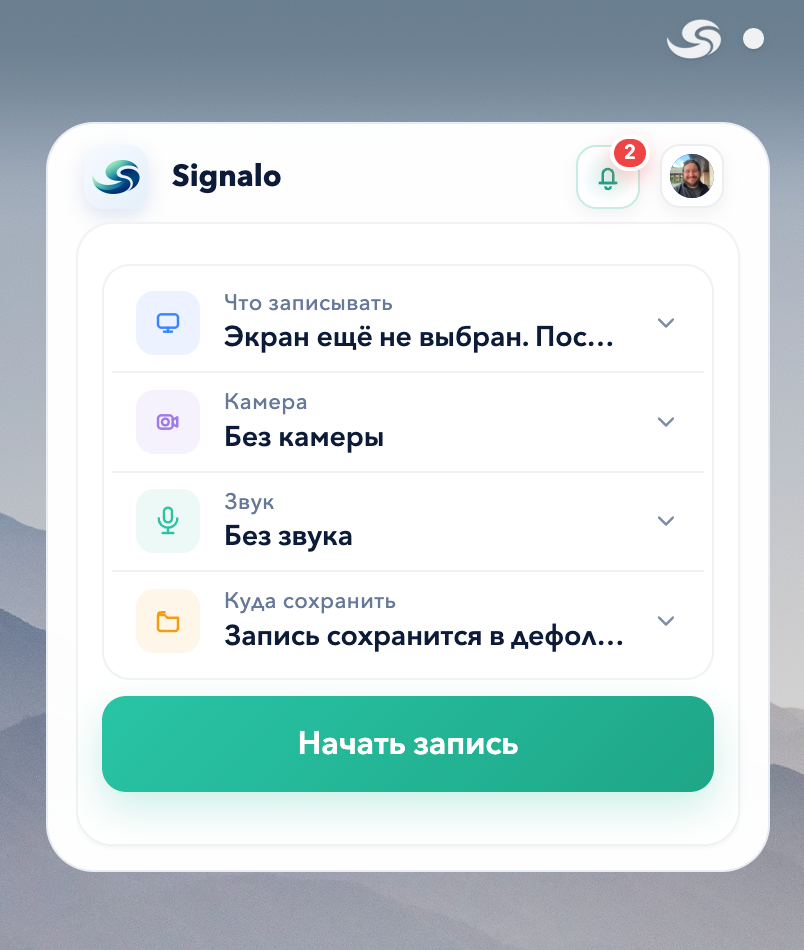
Введите email и пароль (регистрация — на сайте app.mysignalo.com). После входа откроется главный экран рекордера:
Запись экрана (Screen Recording)
Это главное разрешение. Без него Signalo не сможет писать экран — macOS требует его явно дать в Системных настройках.
Шаг 1. Нажмите «Начать запись»
Когда вы первый раз нажмёте «Начать запись», macOS покажет системный диалог:
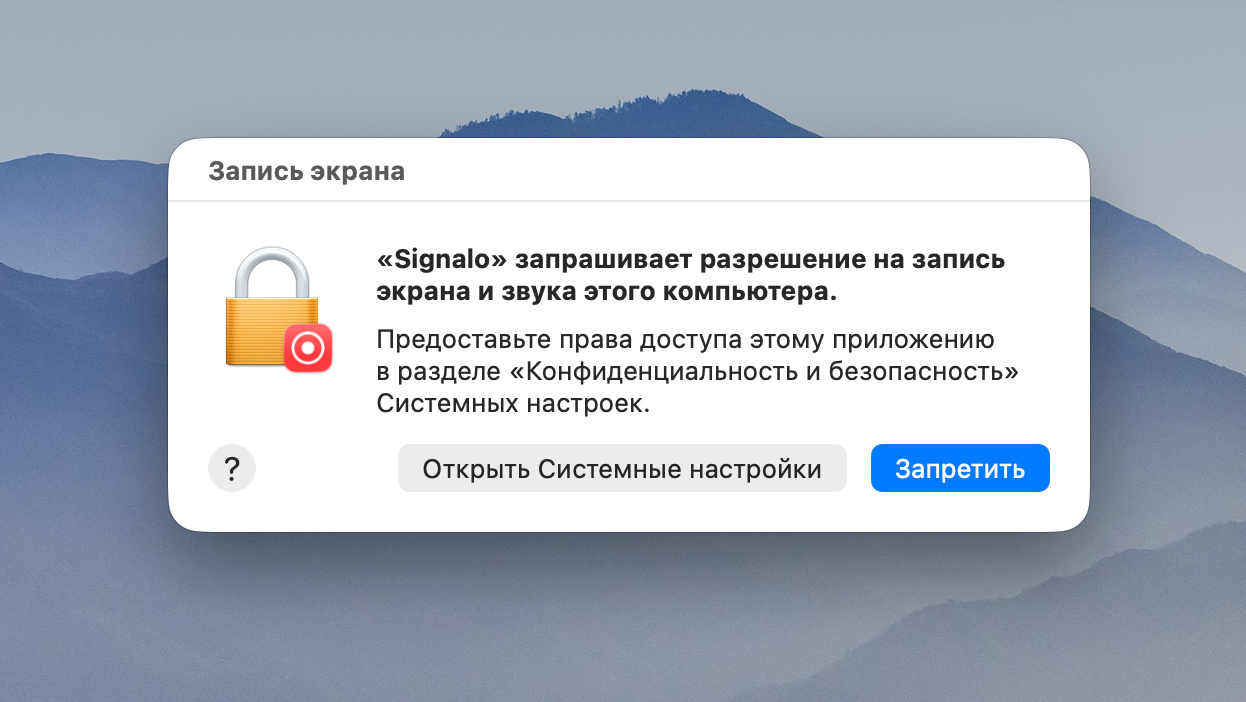
Нажмите «Открыть Системные настройки».
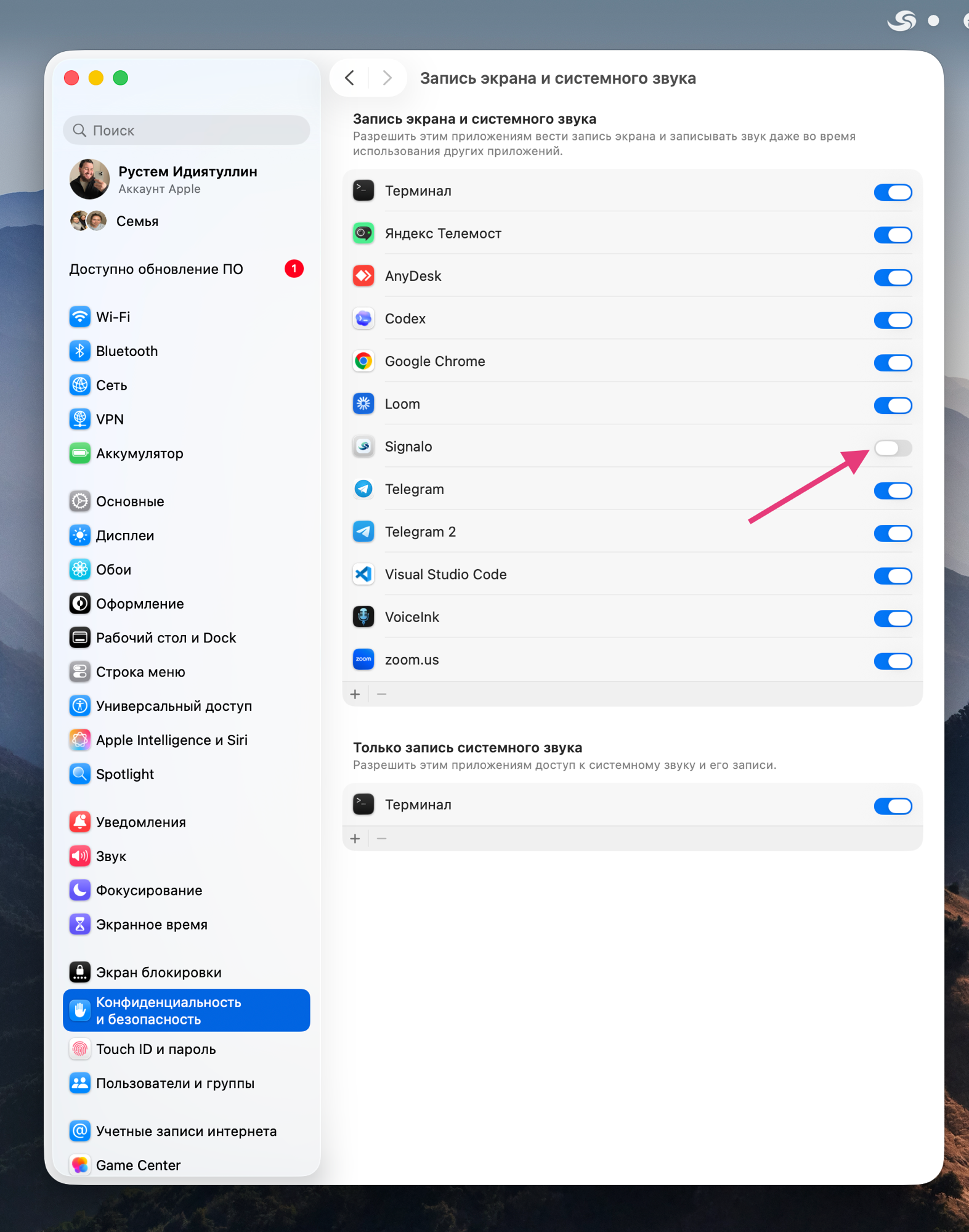
Шаг 2. Включите переключатель Signalo
Откроется раздел Системные настройки → Конфиденциальность и безопасность → Запись экрана и системного звука. В списке приложений найдите Signalo и включите переключатель напротив него:
Шаг 3. Перезапустите Signalo
Сразу после включения переключателя macOS покажет диалог:
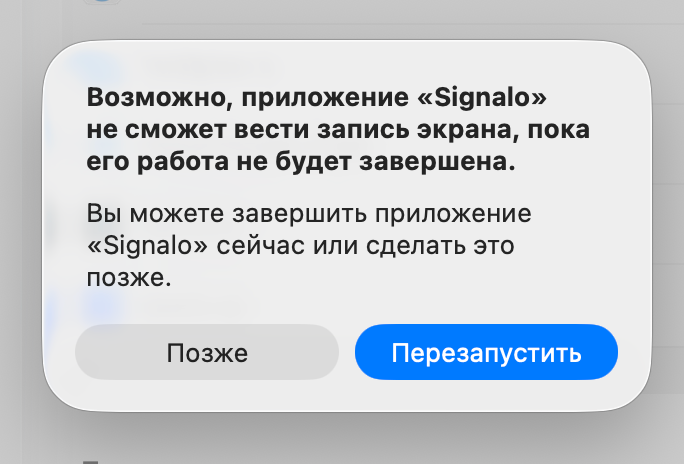
Нажмите синюю кнопку «Перезапустить» — Signalo автоматически закроется и откроется заново уже с разрешением. Готово, можно записывать.
Signalo не появился в списке?
Если Signalo не отображается в списке «Запись экрана и системного звука»:
Микрофон
Разрешение на микрофон Signalo запрашивает автоматически — первый раз, когда вы начнёте запись с включённым звуком. Появится стандартный диалог macOS — нажмите «ОК» (Разрешить).
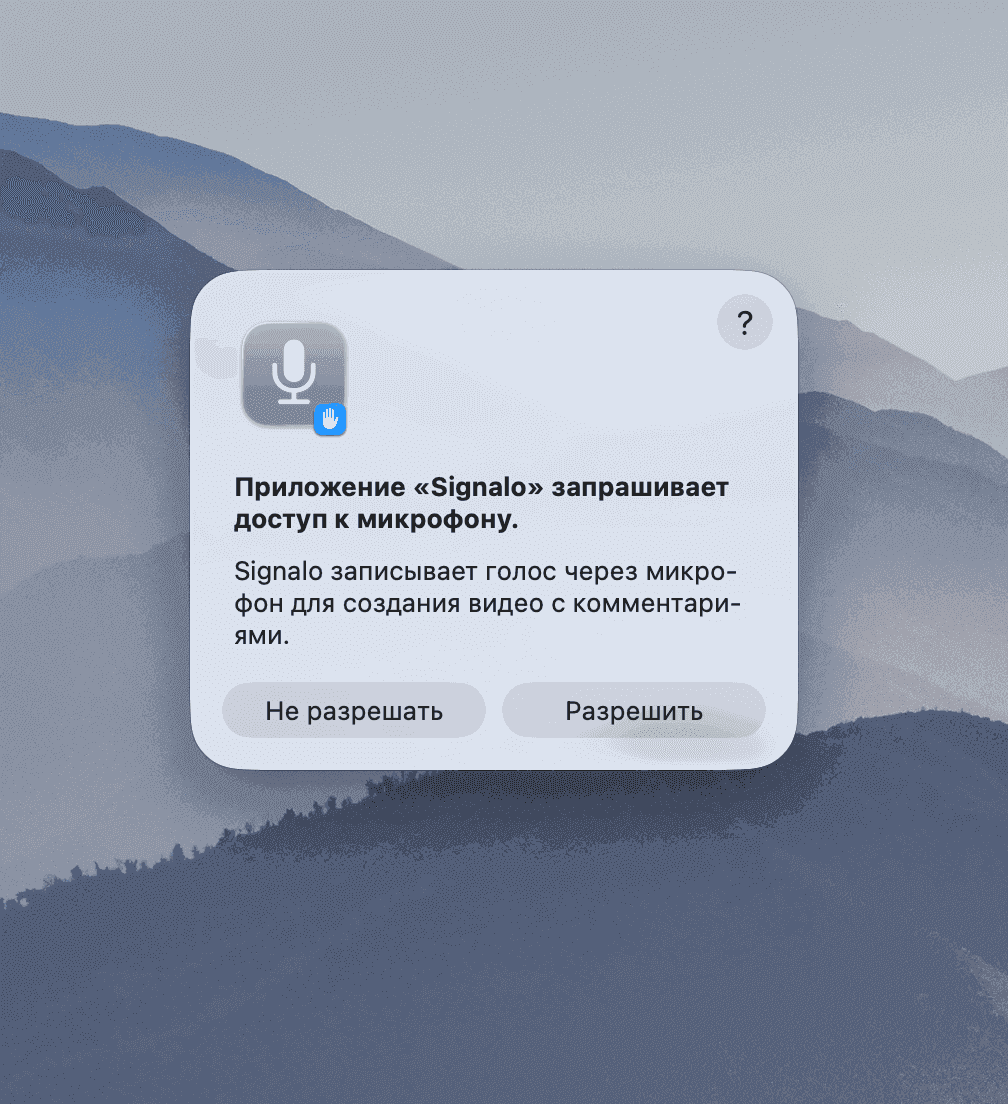
Случайно нажали «Запретить»?
- Системные настройки → Конфиденциальность и безопасность → Микрофон
- Включите переключатель напротив Signalo
- Перезапустите Signalo (если macOS не предложит сам)
Камера
Разрешение на камеру Signalo запрашивает только тогда, когда вы первый раз включаете камеру в панели записи. По умолчанию камера выключена — если она вам не нужна, разрешение тоже не понадобится.
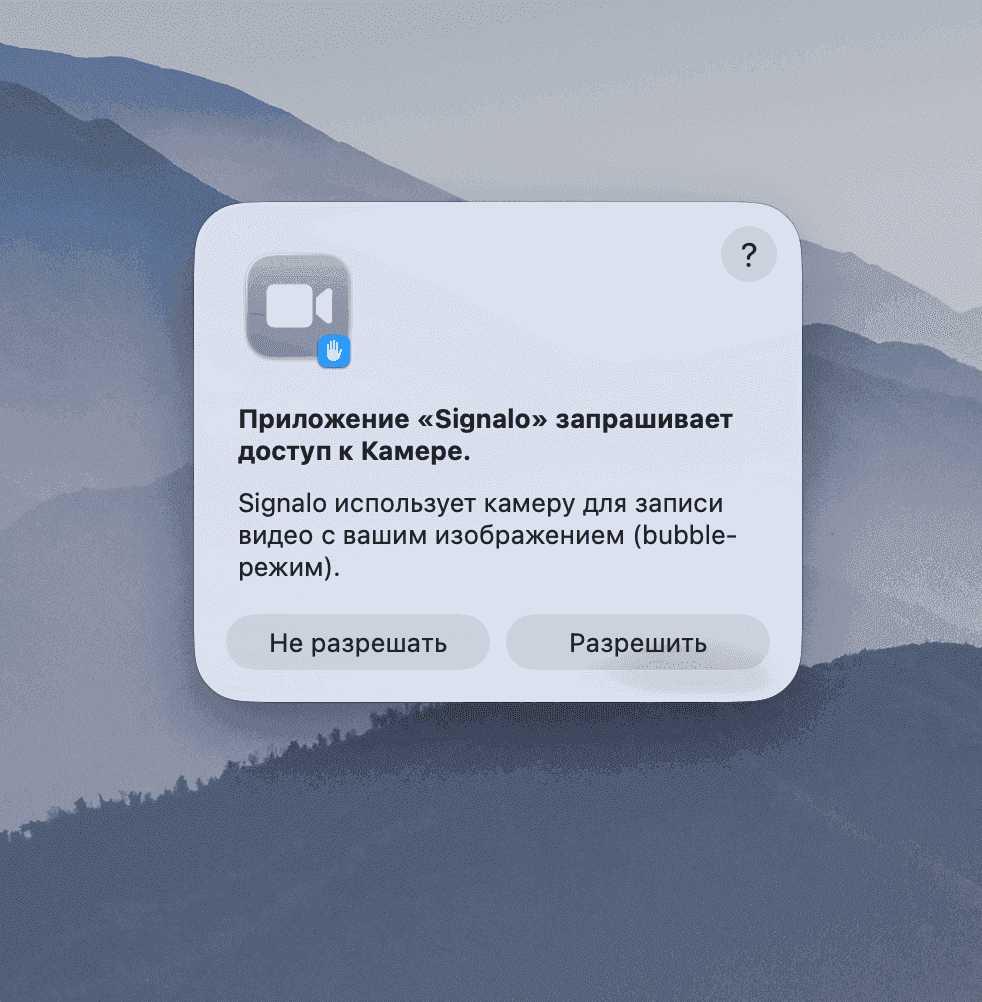
Камера показывается как круглое окошко поверх записи. Вы можете:
- Менять размер кружка (маленький / средний / большой)
- Перетаскивать его в любой угол экрана
- Выключить камеру в любой момент
Частые вопросы
Можно записывать только одно окно, а не весь экран?Да. Разрешение на запись экрана требуется в обоих случаях — и для всего экрана, и для одного окна. macOS не разделяет эти сценарии.
Signalo видит мой экран всё время?Нет. Signalo обращается к экрану только во время активной записи. В остальное время приложение к содержимому экрана доступа не имеет.
Почему нужно перезапускать приложение после разрешения?Это ограничение macOS — система применяет новые разрешения только после перезапуска приложения. Поэтому Signalo сам предлагает перезапуск кнопкой «Перезапустить» сразу после включения переключателя.
Я обновил Signalo — разрешения снова сбросились?На macOS Tahoe TCC иногда сбрасывает разрешения при обновлении бандла. Signalo (с версии 0.8.76) сам предложит дать разрешение заново при следующем запуске и автоматически перезапустится после включения переключателя — повторите шаги 2-3 из раздела «Запись экрана».